 Blog
BlogConnectez-vous pour accéder à votre espace de rédaction.
Pas encore de compte ?
BlogConnectez-vous pour accéder à votre espace de rédaction.
Pas encore de compte ?
Un lien de confirmation vient d'être envoyé à . Ouvrez-le pour activer votre compte et recevoir vos 2 articles offerts.
Le lien est valable 24 heures. Pensez à regarder dans vos indésirables.
Indiquez votre adresse e-mail : nous vous envoyons un lien pour choisir un nouveau mot de passe.
Si un compte existe avec cette adresse, un lien vient de vous être envoyé. Il est valable 1 heure. Pensez à regarder dans vos indésirables.
Au moins 10 caractères.
Blog · Outil de rédaction de blog
Blog
Vos articles, rédigés et publiés simplement.
Cet outil vous aide à rédiger des articles de blog optimisés pour Google, puis à les copier sur votre site web et sur les réseaux sociaux. La configuration prend moins de 2 minutes, et vous pourrez tout modifier plus tard.
 Assistant de rédactionDécrivez votre idée, l'IA écrit l'article pour vous
 Vérification SEOVérification automatique de votre article selon les règles Google
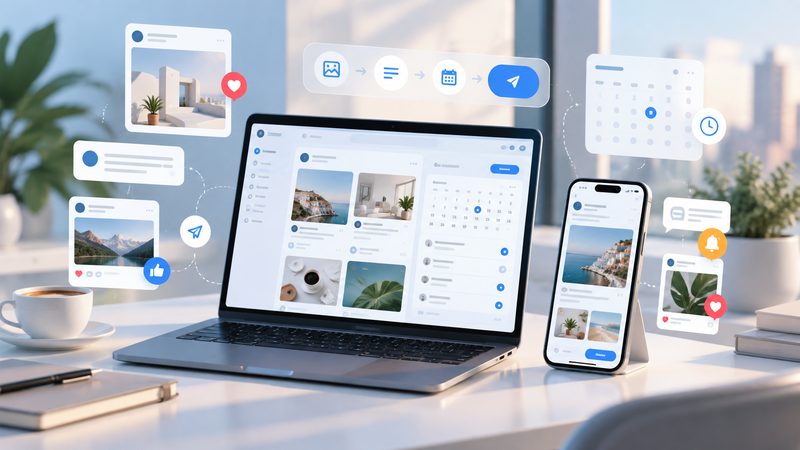 Posts réseaux sociauxLinkedIn, Facebook, Instagram générés automatiquement
 Votre identité visuelleLogo, palette et style personnalisables
Les champs marqués (obligatoire) sont nécessaires pour continuer. Les autres sont facultatifs.
Quelques renseignements sur vous pour affiner la création de votre blog.
C'est ici qu'il prend forme : un nom, une petite phrase, et votre logo si vous en avez un.
Votre espace est configuré. Écrivons votre premier article.
Vous serez guidé pas à pas : un titre, une catégorie, une image, puis le texte. Rien n'est définitif — vous pourrez tout modifier avant de publier.
Votre outil de rédaction de blogs.
Vous n'avez jamais écrit d'article de blog ? Pas de panique. Suivez ces étapes une par une, dans l'ordre. En 20-30 minutes, votre article sera prêt. Toutes les informations viennent de la documentation officielle de Google.
Avant d'écrire, demandez-vous : quel problème je résous pour mon lecteur ? Un bon article répond à une question que vos clients se posent vraiment. Pensez aux questions qu'on vous pose souvent au travail.
Le titre est la première chose que les gens voient dans Google. Il doit dire exactement de quoi parle votre article. Pas de titre vague comme « Mon article » ou « Bienvenue ». Mettez votre mot-clé principal dedans.
C'est le petit texte qui apparaît sous votre titre dans Google. C'est lui qui donne envie de cliquer. Résumez votre article en 1-2 phrases. Incluez vos mots-clés principaux. Pensez-y comme une publicité pour votre article.
Les mots-clés sont les mots que les gens tapent dans Google pour trouver votre article. Tapez votre sujet dans Google et regardez les suggestions qui apparaissent en bas de page (« Recherches associées »). Ce sont les mots que les gens cherchent vraiment. Notez-en 3 à 5 et utilisez-les naturellement dans votre texte.
Ne faites pas un gros bloc de texte. Découpez votre article en sections avec des sous-titres (dans l'éditeur, utilisez ##). Google utilise ces sous-titres pour comprendre votre contenu. Vos lecteurs aussi — ils lisent souvent en diagonale.
Écrivez comme si vous parliez à un client. Phrases courtes (15-20 mots max). Paragraphes courts (3-4 lignes max). Pas de jargon compliqué. Google récompense les textes faciles à lire et utiles. Un article de 300 mots bien écrit vaut mieux qu'un article de 2000 mots ennuyeux.
Les articles avec images sont plus lus et mieux partagés. Ajoutez toujours un texte descriptif (texte « alt ») à vos images. Google ne « voit » pas les images — ce texte lui explique ce qu'elles montrent. C'est aussi utile pour les personnes malvoyantes.
Ajoutez des liens vers vos propres pages (votre site, vos autres articles) et vers des sources fiables. Le texte du lien doit décrire où il mène — jamais « cliquez ici ».
Google valorise le contenu écrit par des personnes qui ont une vraie expérience du sujet. Parlez de vos cas concrets, de ce que vous avez appris sur le terrain. C'est ce qui rend votre article unique et impossible à copier par un concurrent.
Avant de copier votre article sur votre site :
✓ Le titre décrit bien le contenu ? (30-60 caractères)
✓ La méta description donne envie de lire ? (120-155 caractères)
✓ Vos mots-clés apparaissent dans le titre et le texte ?
✓ L'article a des sous-titres ## ?
✓ Les phrases sont courtes et claires ?
✓ Il y a au moins une image avec description ?
✓ Il y a au moins un lien ?
✓ Le texte est original et utile ?
Une fois satisfait, cliquez sur « Télécharger l'article » dans la page de l'article. Votre fichier arrivera dans le dossier Téléchargements de votre ordinateur. Ouvrez-le, copiez tout son contenu, puis dans votre site, ajoutez un bloc HTML et collez-le. Votre article sera mis en forme automatiquement.
Après publication, utilisez le générateur de posts réseaux sociaux en bas de votre article. Il crée automatiquement des textes adaptés pour LinkedIn, Facebook et Instagram. Vous n'avez qu'à les copier-coller.
Meta keywords : Google les ignore complètement depuis 2009. Ne perdez pas de temps avec ça.
Source : Google — Meta keywords non utilisées
Longueur magique : Il n'y a pas de nombre de mots idéal. Google ne compte pas les mots. Écrivez ce qu'il faut pour bien traiter votre sujet, ni plus ni moins.
E-E-A-T : Ce n'est pas un « bouton » que Google active. C'est un concept général pour évaluer la qualité. En clair : soyez vous-même, partagez votre vraie expérience.
Contenu généré par IA : Google dit que l'important c'est la qualité du contenu, pas qui l'a écrit. Vous pouvez utiliser ChatGPT ou Claude, mais relisez et personnalisez toujours le texte.
Source : Google — Contenu IA et Google Search
Toutes les sources officielles Google :
2 articles offerts à tout nouveau compte, avec les fonctions de DL Essentiel. Pas de carte bancaire requise.
✓ Sans engagement · Annulable à tout moment · Pas de carte bancaire pour commencer
Ce que chaque fonction fait pour vous — et le temps qu'elle vous fait gagner.
| DL Essentiel | DL Pro | DL Premium |
|---|
Abonnement mensuel, renouvelé automatiquement chaque mois. Sans engagement, résiliation en un clic. Les articles achetés à l'unité vous restent acquis, sans limite de temps.